اگر یک سرور مجازی خالی دارید و میخواهید تیم اسپیک را خودتان راه بیندازید، این مسیر حدود ۲۰ دقیقه وقت میبرد. دستورها را برای اوبونتو ۲۲.۰۴ و ۲۴.۰۴ نوشتهایم، ولی روی سایر توزیعهای لینوکس هم با تغییر جزئی کار میکنند. مهمتر از دستورها، ترتیبی است که سرور را امن و قابل نگهداری میکند.
پیشنیازها
- یک سرور مجازی با اوبونتو ۲۲.۰۴ یا ۲۴.۰۴ و دسترسی SSH.
- حداقل ۵۱۲ مگابایت رم برای ۳۲ اسلات؛ برای بات و پنل، ۱ تا ۲ گیگ راحتتر است.
- پورتهای 9987/udp برای صدا، 10011/tcp برای ServerQuery و 30033/tcp برای انتقال فایل.
- یک نام دامنه یا سابدامین اختیاری برای اتصال راحتتر.
قدم ۱: بهروزرسانی و ساخت کاربر
apt update && apt upgrade -y
adduser --disabled-password --gecos "" ts3
su - ts3
از این مرحله به بعد همه کارها را با کاربر ts3 انجام دهید. اگر به پکیجهای سیستمی نیاز داشتید، با sudo برگردید.
قدم ۲: دانلود و استخراج
نسخه پایدار را از صفحه دانلود رسمی تیم اسپیک بگیرید. آدرس زیر نمونه است و ممکن است شماره نسخه تغییر کند:
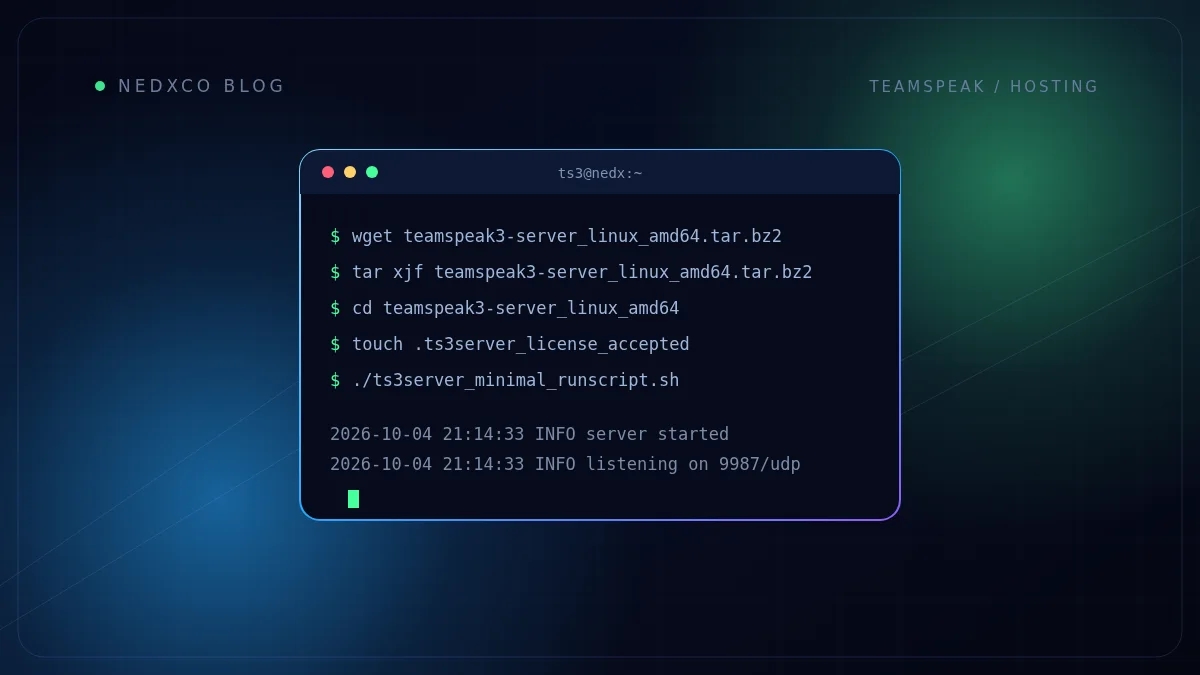
wget https://files.teamspeak-services.com/releases/server/3.13.7/teamspeak3-server_linux_amd64-3.13.7.tar.bz2
tar xjf teamspeak3-server_linux_amd64-3.13.7.tar.bz2
cd teamspeak3-server_linux_amd64
touch .ts3server_license_accepted
فایل .ts3server_license_accepted تأیید پذیرش شرایط لایسنس است. اگر این فایل نباشد، سرور اجرا نمیشود.
قدم ۳: اولین اجرا و توکن ادمین
./ts3server_minimal_runscript.shدر خروجی، یک توکن با عنوان token=... میبینید. آن را کپی کنید. توکن فقط یک بار نمایش داده میشود و برای گرفتن دسترسی Server Admin لازم است. سپس با Ctrl+C سرور را متوقف کنید و برای اجرای دائمی از systemd استفاده کنید.
قدم ۴: سرویس systemd
sudo nano /etc/systemd/system/teamspeak.serviceمحتوای فایل را اینطور بنویسید. مسیر را با مسیر واقعی خودتان جایگزین کنید:
[Unit]
Description=TeamSpeak 3 Server
After=network.target

[Service]
Type=simple
User=ts3
Group=ts3
WorkingDirectory=/home/ts3/teamspeak3-server_linux_amd64
ExecStart=/home/ts3/teamspeak3-server_linux_amd64/ts3server_minimal_runscript.sh
Restart=on-failure
RestartSec=5
LimitNOFILE=100000

[Install]
WantedBy=multi-user.target
sudo systemctl daemon-reload
sudo systemctl enable --now teamspeak
sudo systemctl status teamspeakقدم ۵: فایروال و پورتها
sudo ufw allow 9987/udp
sudo ufw allow 30033/tcp
sudo ufw allow 10011/tcp
sudo ufw enable
اگر به ServerQuery از بیرون نیاز ندارید، پورت 10011 را باز نکنید یا آن را فقط به IP خودتان محدود کنید. بیشتر حملات روی سرورهای تیم اسپیک از همین پورت و با رمز پیشفرض شروع میشود.
قدم ۶: اولین ورود و تنظیمات پایه
کلاینت تیم اسپیک را باز کنید، آدرس سرور را وارد کنید و با توکن ادمین وارد شوید. سپس این کارها را انجام دهید:
- رمز حساب
serveradminرا به یک رمز قوی و یکتا تغییر دهید. - یک گروه مدیریتی جدید بسازید و به افراد فقط دسترسی لازم بدهید.
- در تنظیمات سرور، نام، پرچم و پیام خوشآمد را تنظیم کنید.
- کانالهای اصلی و گروههای دسترسی را قبل از دعوت اعضا بسازید.
- از فایلهای سرور و دیتابیس یک بکاپ اولیه بگیرید.
قدم ۷: بکاپ و بهروزرسانی
پوشه files/ و فایل ts3server.sqlitedb را دورهای کپی کنید. برای بکاپ سازگار، بهتر است سرویس را کوتاهمدت متوقف کنید یا از ابزار بکاپ خود پنل استفاده کنید. برای بهروزرسانی، قبل از هر چیز بکاپ بگیرید و سپس نسخه جدید را روی همین مسیر جایگزین کنید. فایلهای تنظیمات و دیتابیس را نگه دارید.
خطاهای رایج
| نشانه | علت محتمل | راهحل |
|---|---|---|
| سرور بالا نمیآید | نبود فایل پذیرش لایسنس | ساخت .ts3server_license_accepted |
| ورود ممکن نیست | بسته بودن 9987/udp | بررسی فایروال و فایروال ابری |
| توکن ادمین پیدا نمیشود | توکن فقط یک بار در لاگ اول آمده | توقف سرویس و اجرای دستی برای گرفتن توکن جدید |
| قطع شدن بعد از چند ساعت | کمبود رم یا ریاستارت سرویس | بررسی لاگ systemd و منابع |
اگر ترجیح میدهید درگیر نصب و نگهداری نشوید، سرور تیم اسپیک آماده با پنل مدیریت و بکاپ گزینه سریعتری است. در هر دو حالت، دانستن این مراحل کمک میکند بهتر عیبیابی کنید. اگر سرور ویندوز دارید، راهاندازی روی ویندوز و برای مدیریت روزمره، پنل مدیریت تیم اسپیک را ببینید. قبل از هر جابهجایی هم چکلیست انتقال سرور را بخوانید. اگر تازه سرور را بالا آوردهاید، نصب کلاینت، اتصال به سرور، ورود به یاتکا و بکاپ سرور قدمهای بعدی هستند.
سؤالهای پرتکرار
آیا نصب تیم اسپیک روی ویندوز هم ممکن است؟
بله، نسخه ویندوزی هم وجود دارد و برای تست خوب است. برای سرویس دائمی، لینوکس منابع کمتری مصرف میکند و مدیریت سرویس با systemd سادهتر است.
چه پورتهایی لازم است؟
9987/udp برای صدا، 10011/tcp برای ServerQuery و 30033/tcp برای انتقال فایل. اگر از پورت دیگری استفاده میکنید، همان را در فایروال باز کنید.
توکن ادمین را گم کردم، چه کنم؟
سرویس را متوقف کنید و اسکریپت سرور را دستی اجرا کنید تا توکن جدید در خروجی نمایش داده شود. سپس دوباره سرویس را start کنید.