«صدای من نمیره» یا «صدای بقیه قطع و وصل میشه» دو جملهای هستند که تقریباً هر روز در سرورهای تیم اسپیک شنیده میشوند. در بیشتر موارد، مشکل از سرور نیست؛ از تنظیمات دستگاه صوتی، حالت فعالسازی میکروفون یا کدک کانال است. قبل از اینکه ادمین را متهم کنید یا سرور را عوض کنید، این سه لایه را جداگانه بررسی کنید.
در این راهنما مسیر تنظیمات را قدمبهقدم میبینیم. اگر هنوز به سرور وصل نشدهاید، اول آموزش اتصال به سرور را بخوانید.
لایه اول: دستگاه ورودی را درست انتخاب کنید
وارد کلاینت شوید و از منوی Settings گزینه Options را باز کنید. در تب Capture، لیست میکروفونها را ببینید. اگر چند دستگاه دارید (میکروفون لپتاپ، هدست USB، میکروفون کارت صدا)، باید همان دستگاهی انتخاب شود که واقعاً استفاده میکنید. انتخاب اشتباه، رایجترین دلیل «صدا نمیرود» است.
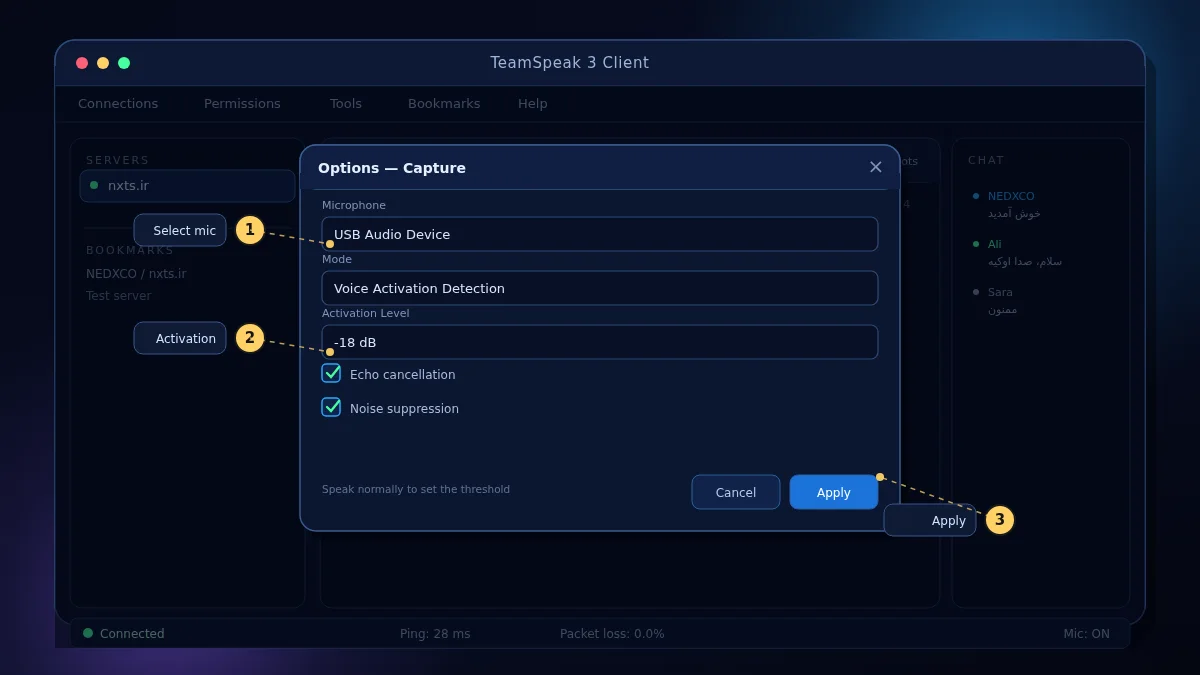
اگر هدست USB دارید، گاهی ویندوز دو دستگاه نشان میدهد: یکی برای صدا و یکی برای مکالمه. دستگاه درست را با تست کردن پیدا کنید، نه با حدس زدن از روی اسم. در لپتاپها هم میکروفون داخلی ممکن است بعد از اتصال هدست غیرفعال شود؛ این رفتار طبیعی است.
لایه دوم: حالت فعالسازی را انتخاب کنید
تیم اسپیک دو حالت اصلی دارد: Voice Activation Detection (فعالسازی با صدا) و Push-to-Talk (فشار دادن کلید). حالت اول برای گفتگوی آزاد راحتتر است، ولی باید آستانه صدا را درست تنظیم کنید. اگر آستانه خیلی پایین باشد، صدای فن و کیبورد هم منتقل میشود؛ اگر خیلی بالا باشد، صدای آرام شما قطع میشود.
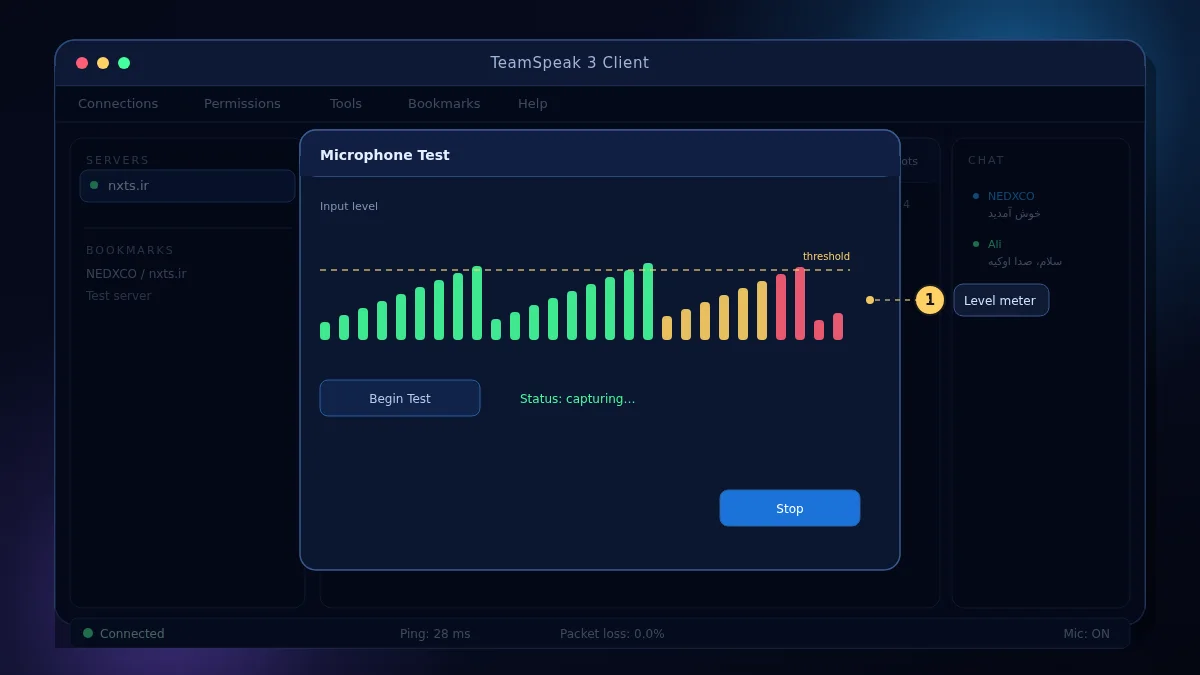
اگر در محیط شلوغ هستید یا میکروفون حساس دارید، Push-to-Talk انتخاب مطمئنتری است. یک کلید روی کیبورد یا ماوس تعیین کنید و عادت کنید قبل از صحبت فشار دهید. در بازیهای رقابتی، PTT از انتقال صدای ناخواسته جلوگیری میکند.
لایه سوم: خروجی و کدک کانال
در تب Playback، دستگاه خروجی را انتخاب کنید. اگر صدای دیگران را از هدست میشنوید ولی صدای بازی از بلندگو میآید، یعنی دو دستگاه خروجی متفاوت انتخاب شدهاند. برای جلسات طولانی، هدست انتخاب بهتری است؛ هم حریم خصوصی دارد و هم بازخورد صوتی کمتری میسازد.
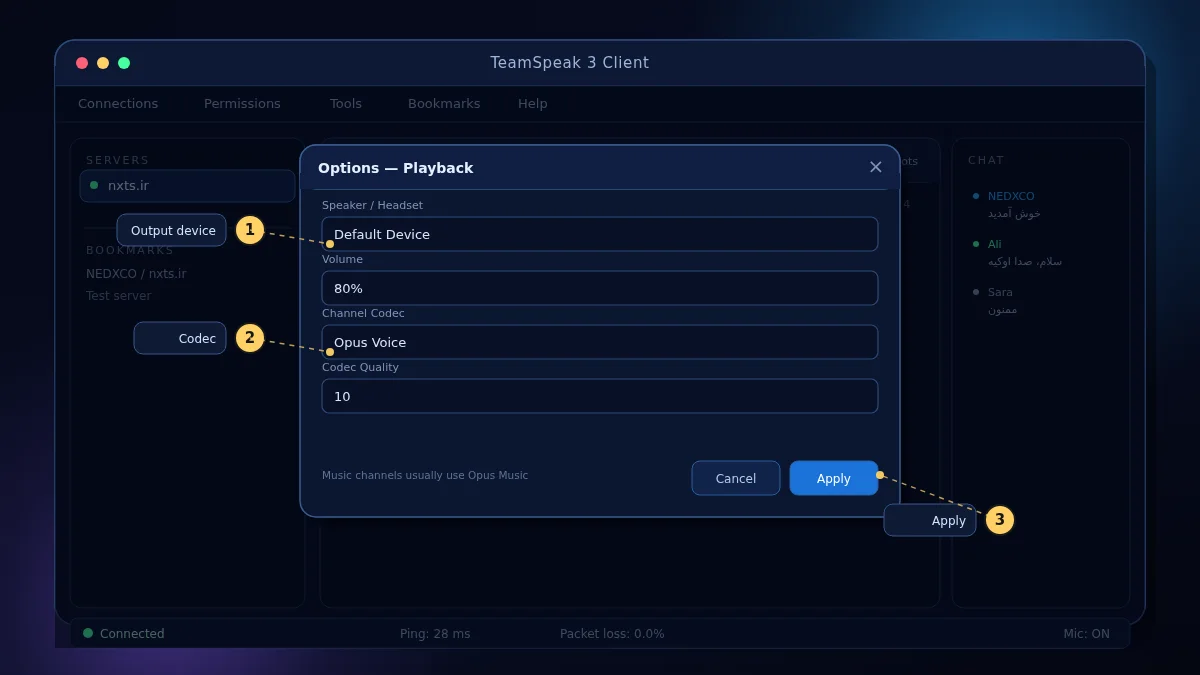
کدک کانال را از تنظیمات کانال (در صورت دسترسی) یا از ادمین بخواهید. اگر کانال روی Opus Music با کیفیت بالا است و اینترنت شما ضعیف است، صدای شما ممکن است قطع و وصل شود. در این حالت کیفیت را کمی پایین بیاورید یا از کانال گفتگوی معمولی استفاده کنید.
عیبیابی بر اساس نشانه
| نشانه | علت محتمل | راهحل |
|---|---|---|
| دیگران صدای من را نمیشنوند | میکروفون اشتباه، Mute یا مجوز سیستم | Capture را چک کنید، Mute را بردارید، مجوز میکروفون را بدهید |
| من صدای دیگران را نمیشنوم | دستگاه خروجی اشتباه یا Volume صفر | Playback و Volume سیستم را بررسی کنید |
| صدا رباتیک است | پکتلاس یا کدک نامناسب | شبکه را تست کنید، کدک/کیفیت را پایین بیاورید |
| صدای فن و کیبورد میآید | آستانه Voice Activation پایین است | آستانه را بالا ببرید یا PTT را فعال کنید |
| صدای من قطع و وصل میشود | Wi-Fi ناپایدار یا VPN | کابل شبکه یا مسیر اینترنت پایدارتر را تست کنید |
| اکو میشنوم | بلندگو و میکروفون نزدیک هم | هدست بزنید یا Echo Cancellation را فعال کنید |
وقتی مشکل از شبکه است، نه از میکروفون
اگر تنظیمات درست است ولی صدا همچنان قطع میشود، به پینگ و پکتلاس نگاه کنید. پینگ بالا بهتنهایی مکالمه را خراب نمیکند؛ نوسان و بستههای ازدسترفته بدترند. یک تست ۱۰ دقیقهای در ساعت پیک بگیرید و نتیجه را با تاریخ ذخیره کنید. اگر پکتلاس بیشتر از یک درصد بود، مشکل شبکه است. برای تحلیل دقیقتر، راهنمای پینگ و کیفیت صدا را ببینید.
در نهایت، اگر فقط یک نفر صدا ندارد و بقیه سالم هستند، مشکل از تنظیمات همان کاربر است. اگر همه همزمان قطع میشوند، سراغ سرور و شبکه بروید. این تفکیک ساده، نصف عیبیابی را انجام میدهد. اگر بعد از تنظیمات هم قطعی ادامه داشت، پلنهای سرور تیم اسپیک را از نظر مسیر شبکه و منابع بررسی کنید.
سؤالهای پرتکرار
چرا میکروفون من در تیم اسپیک شناسایی نمیشود؟
ممکن است درایور نصب نباشد، دستگاه در حالت Mute باشد یا اجازه میکروفون به برنامه داده نشده باشد. در Options → Capture و تنظیمات ویندوز بررسی کنید.
Voice Activation بهتر است یا Push-to-Talk؟
برای محیط آرام Voice Activation راحتتر است؛ برای محیط شلوغ یا بازی رقابتی Push-to-Talk کنترل بیشتری میدهد.
چرا صدای من رباتیک است؟
معمولاً پکتلاس یا کیفیت پایین شبکه. کدک و کیفیت کانال را بررسی کنید و اینترنت پایدارتر را تست کنید.
آیا کدک کانال را خودم میتوانم عوض کنم؟
فقط اگر پرمیشن ویرایش کانال را داشته باشید. در غیر این صورت از ادمین بخواهید کدک مناسب را تنظیم کند.