یاتکا (YaTQA) یکی از محبوبترین ابزارهای مدیریت سرور تیم اسپیک روی ویندوز است. خیلیها فکر میکنند یاتکا یک پنل رسمی از تیم اسپیک است؛ نیست. این برنامه از طریق ServerQuery به سرور وصل میشود و همان کاری را انجام میدهد که یک مدیر از داخل کلاینت انجام میدهد، فقط سریعتر و مرتبتر. همین موضوع دو نکته مهم دارد: باید دسترسی Query داشته باشید و باید آن را امن نگه دارید.
اگر برای اولین بار میخواهید وارد یاتکا شوید، این راهنما مسیر اتصال را نشان میدهد. اگر هنوز سرور را راه نینداختهاید، اول نصب سرور تیم اسپیک یا نسخه ویندوز را ببینید.
قبل از ورود، این سه چیز را آماده کنید
- آدرس سرور: برای سرور ندیکس کو،
nxts.ir. - پورت Query: معمولاً
10011؛ اگر Query امن فعال است،10022. - نام کاربری و رمز Query: معمولاً
serveradminو رمزی که هنگام راهاندازی سرور ساخته شده است.
مهمترین اشتباه تازهکارها این است که رمز ورود به سرور را در فیلد رمز یاتکا میگذارند. رمز سرور برای اتصال اعضا است؛ یاتکا به رمز Query نیاز دارد. این دو معمولاً یکی نیستند.
قدم اول: یاتکا را نصب و باز کنید
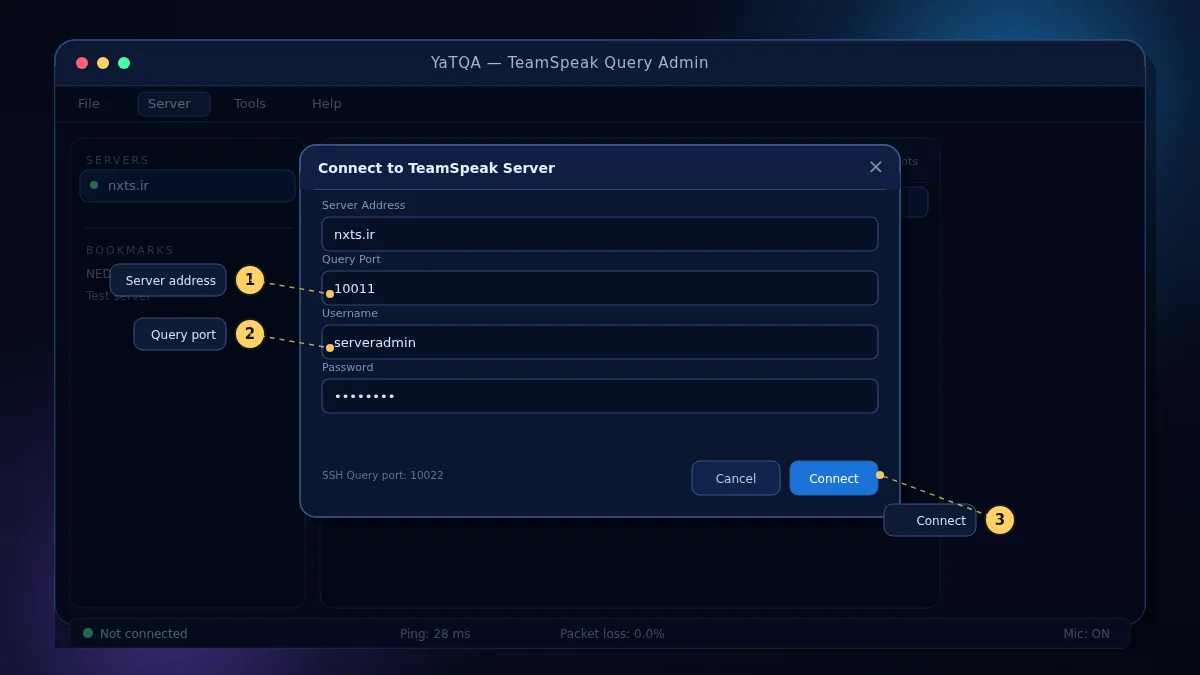
یاتکا را از سایت رسمی یا منبعی که ادمین سرور تأیید میکند بگیرید. بعد از اجرا، پنجرهای برای اتصال به سرور باز میشود. اگر پنجره باز نشد، از منوی برنامه گزینه Add Server یا Connect را انتخاب کنید.
قدم دوم: فیلدهای اتصال را درست پر کنید
| فیلد | مقدار نمونه | توضیح |
|---|---|---|
| Server Address | nxts.ir | همان آدرس سرور، بدون پیشوند یا مسیر اضافه |
| Query Port | 10011 | اگر ادمین گفته 10022، همان را وارد کنید |
| Username | serveradmin | در سرورهای مدیریتشده ممکن است حساب دیگری بدهند |
| Password | رمز Query | رمز سرور یا رمز حساب کاربری نیست |
اگر سرور از Query امن (SSH) استفاده میکند، پورت 10022 را انتخاب کنید. بعضی نسخههای یاتکا گزینه جداگانهای برای SSH دارند. اگر مطمئن نیستید، از ادمین بپرسید کدام پورت باز است؛ حدس زدن معمولاً به خطای timeout میرسد.
قدم سوم: اتصال و بررسی وضعیت
بعد از کلیک روی Connect، اگر نام کاربری و رمز درست باشد، پنجره اصلی یاتکا باز میشود و درخت سرور، کانالها و کاربران را میبینید. اولین کاری که باید بکنید این است که مطمئن شوید به سرور درست وصل شدهاید: نام سرور را چک کنید، تعداد کاربران آنلاین را ببینید و یک اطلاعات ساده مثل نسخه سرور را بخوانید.
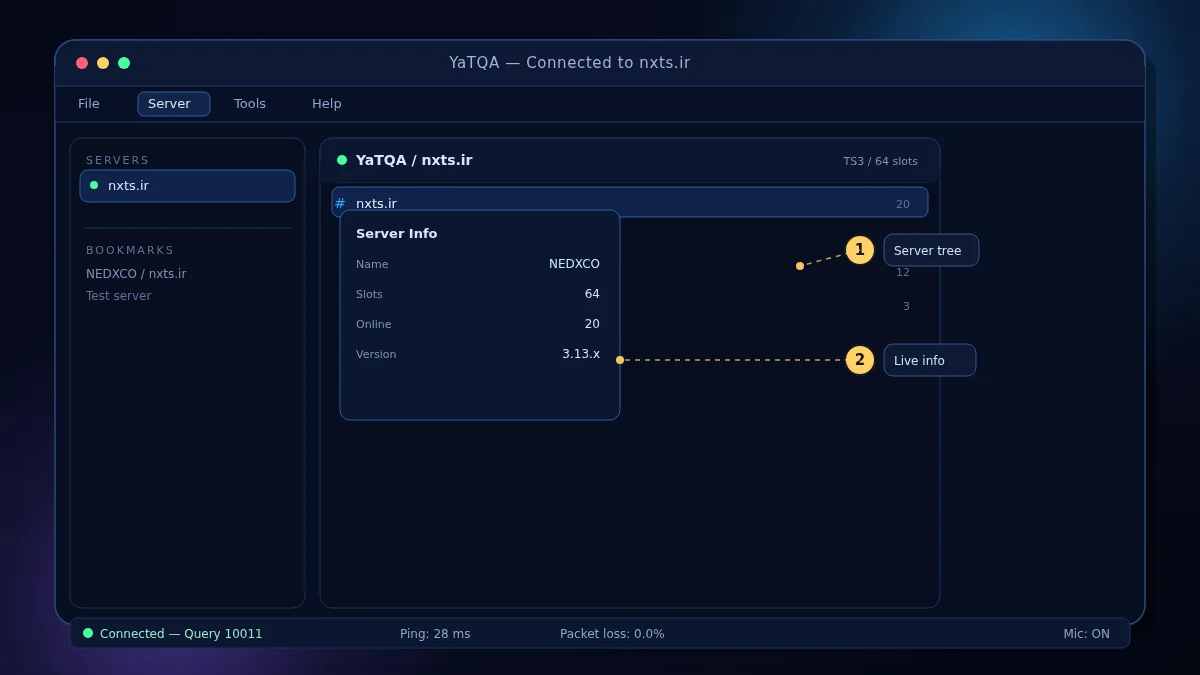
اگر اتصال برقرار شد ولی برخی بخشها خالی یا غیرفعال بودند، احتمالاً حساب Query شما مجوز کافی ندارد. این حالت خطرناک نیست، ولی یعنی نمیتوانید همه کارها را انجام دهید. برای کارهای روزمره، یک حساب Query جدا با مجوزهای محدود بسازید؛ این کار را در ادامه توضیح میدهیم.
قدم چهارم: دسترسی را امن کنید
ورود با serveradmin برای شروع خوب است، ولی برای استفاده روزمره ایدهآل نیست. اگر رمز این حساب لو برود، کل سرور در خطر است. بهتر است یک حساب Query جدا برای مدیریت روزمره بسازید و مجوزهایش را محدود کنید. اگر یاتکا را روی کامپیوتر شخصی اجرا میکنید، دسترسی Query را به IP همان کامپیوتر محدود کنید و پورت 10011 را برای همه اینترنت باز نگذارید.
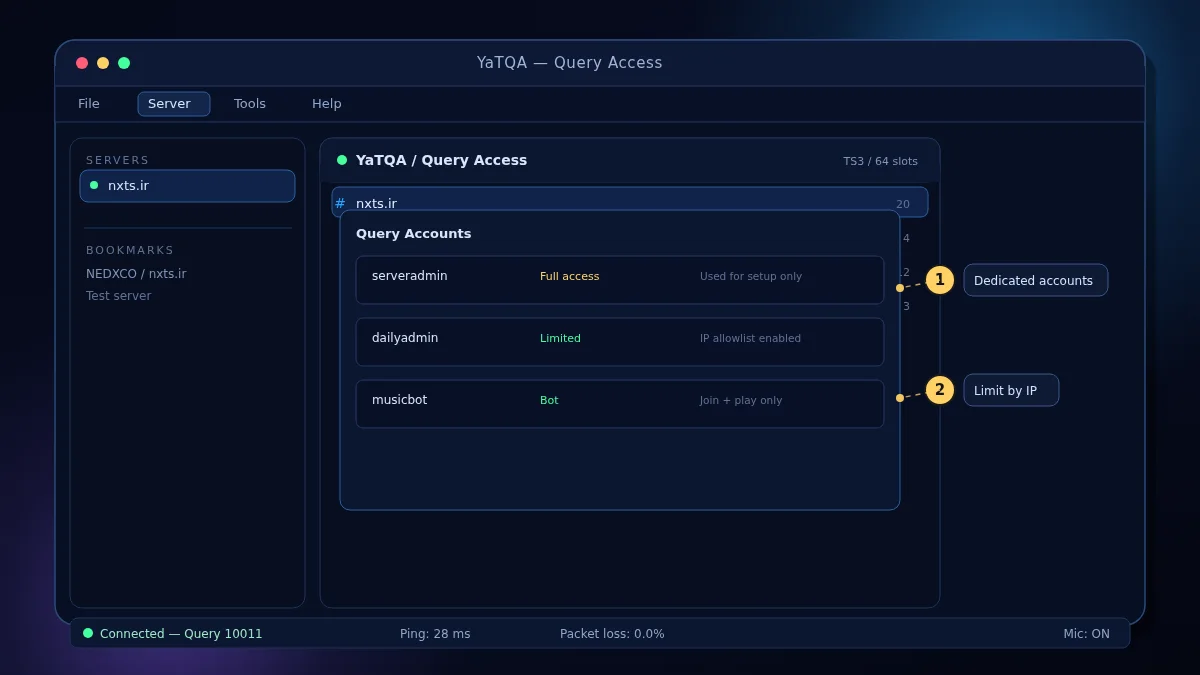
سه قاعده ساده: پورت Query را روی اینترنت باز نگذارید، رمز پیشفرض را عوض کنید و حسابهای Query بلااستفاده را حذف کنید. اگر سرور را از ارائهدهنده گرفتهاید، بپرسید Query روی localhost است یا برای IP شما باز شده. این سؤال کوتاه، خیلی از دردسرهای بعدی را کم میکند.
خطاهای رایج یاتکا
| خطا | علت محتمل | راهحل |
|---|---|---|
| Connection refused | پورت Query بسته است یا سرویس Query غیرفعال است | پورت 10011/10022 و فایروال را بررسی کنید |
| Invalid login | نام کاربری یا رمز Query اشتباه است | رمز Query را از ادمین بگیرید، نه رمز سرور |
| Permission denied | حساب Query مجوز کافی ندارد | از حساب مدیر یا گروه با مجوز بیشتر استفاده کنید |
| Connection timed out | فایروال شبکه، VPN یا مسیر اینترنت | IP را whitelist کنید یا از شبکه دیگر تست کنید |
| Query flood | درخواستهای زیاد و سریع | تعداد اتصالها را کم کنید و از یک حساب استفاده کنید |
یاتکا ابزار خوبی است، ولی جای یادگیری پرمیشنها را نمیگیرد. اگر میخواهید بدانید هر گروه چه دسترسیای دارد، آموزش ساخت پرمیشن در تیم اسپیک را بخوانید. برای امنیت کلی سرور هم راهنمای امنیت و پرمیشن نقطه شروع خوبی است. اگر مدیریت سرور را نمیخواهید خودتان انجام دهید، پلنهای مدیریتشده سرور تیم اسپیک گزینه سریعتری است.
سؤالهای پرتکرار
یاتکا رسمی است؟
یاتکا یک ابزار شخص ثالث برای مدیریت سرور از طریق ServerQuery است و پنل رسمی تیم اسپیک نیست. آن را از منبع معتبر بگیرید.
رمز یاتکا همان رمز سرور است؟
نه. یاتکا به رمز Query نیاز دارد، نه رمز ورود اعضا. این دو معمولاً متفاوتاند.
پورت Query چند است؟
معمولاً 10011 برای Query متنی و 10022 برای Query امن. از ادمین سرور بپرسید کدام باز است.
آیا یاتکا روی لینوکس اجرا میشود؟
یاتکا در اصل برای ویندوز است. روی لینوکس میتوانید از Wine یا ابزارهای Query استفاده کنید، ولی برای کار روزمره معمولاً کلاینت ویندوز سادهتر است.