سیستم پرمیشن تیم اسپیک قدرتمند است، ولی همان قدرت باعث میشود یک اشتباه کوچک، یا دسترسی زیادی بدهد یا دسترسی لازم را بگیرد. بیشتر سرورهایی که برای بازبینی به ما میرسند، یک گروه «Admin» با ده عضو و دسترسی کامل دارند و یک گروه «Member» که نمیتواند حتی کانال عمومی را ببیند. مشکل معمولاً نبود پرمیشن نیست؛ نبود ساختار است.
در این راهنما ساخت یک گروه پرمیشن را قدمبهقدم میبینیم. قبل از شروع، یک اصل را بپذیرید: پرمیشن را بر اساس نقش بدهید، نه بر اساس اسم. «Moderator» باید فقط کارهای مدیریتی لازم را داشته باشد، نه همهچیز.
سه لایه پرمیشن که نباید قاطی شوند
| لایه | کجا اعمال میشود | مثال |
|---|---|---|
| Server Group | در کل سرور | Admin، Moderator، Member، Guest |
| Channel Group | فقط داخل یک کانال | Channel Admin، Channel Member |
| Client Permissions | برای یک کاربر خاص | دسترسی موقت برای یک مهمان |
اگر میخواهید کسی در کل سرور مدیر باشد، Server Group بدهید. اگر فقط باید یک اتاق را مدیریت کند، Channel Group مناسب است. اگر یک دسترسی موقت برای یک نفر میخواهید، Client Permissions سریعترین راه است، ولی فراموش کردن آن آسان است.
قدم اول: وارد بخش Server Groups شوید
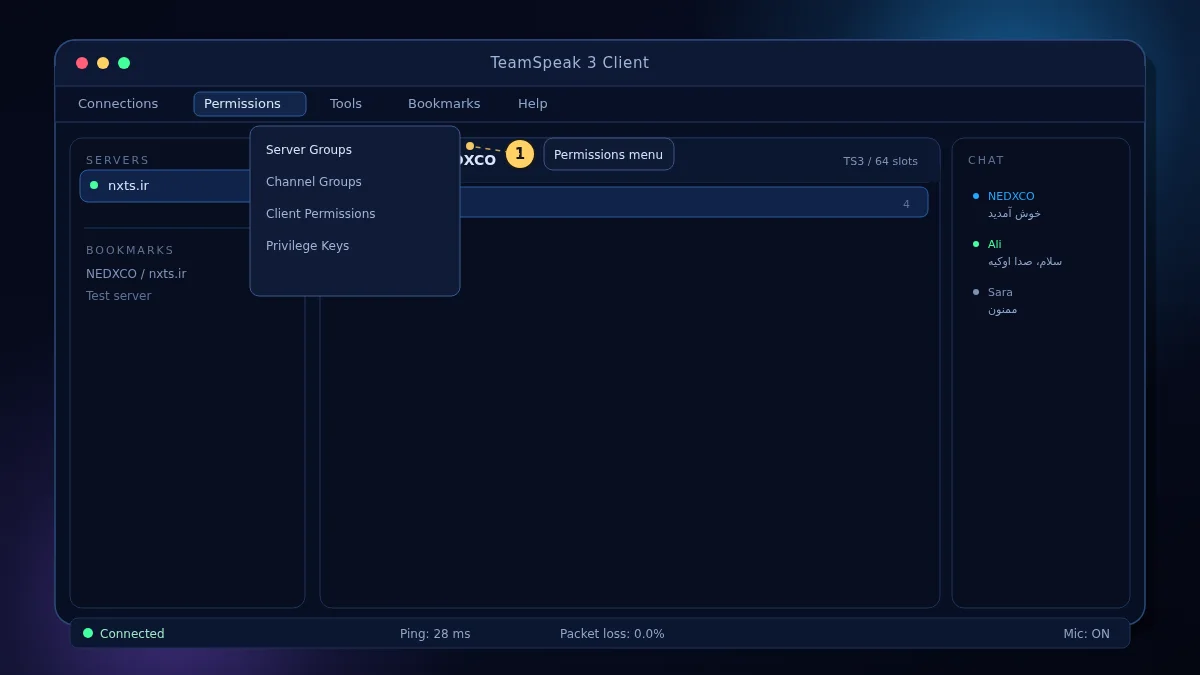
از منوی بالای کلاینت، Permissions را باز کنید و Server Groups را انتخاب کنید. لیست گروههای موجود باز میشود. اگر فقط میخواهید پرمیشن یک کانال خاص را عوض کنید، از Channel Groups استفاده کنید.
قدم دوم: گروه جدید بسازید
در پنجره Server Groups، روی New کلیک کنید و یک نام معنادار بگذارید؛ مثلاً «Moderator» یا «Event Host». اگر گروه مشابهی وجود دارد، میتوانید از آن کپی بگیرید تا از صفر شروع نکنید. بعد از ساخت، گروه هنوز هیچ دسترسی خاصی ندارد؛ فقط یک ظرف خالی است.
توصیه میکنیم برای هر نقش یک گروه بسازید و از گروههای پیشفرض برای کارهای حساس استفاده نکنید. گروه «Guest» را دست نزنید؛ آن را بهعنوان کمترین سطح دسترسی نگه دارید.
قدم سوم: Permission را ویرایش کنید
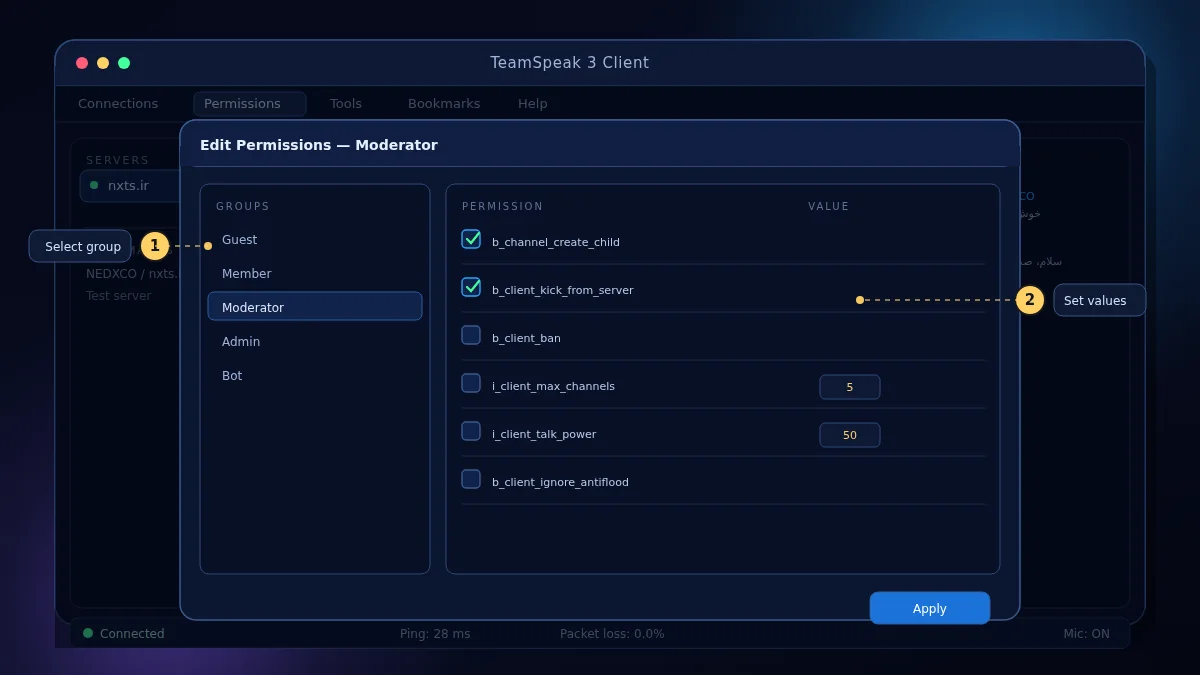
گروه را انتخاب کنید و Edit Permissions را بزنید. پنجرهای با دو ستون باز میشود: سمت چپ گروهها و سمت راست لیست پرمیشنها. هر پرمیشن میتواند Boolean (تیک) یا عددی باشد. برای Boolean، تیک یعنی اجازه؛ برای عددی، مقدار باید با نیاز نقش همخوان باشد.
| پرمیشن | نوع | مقدار نمونه برای Moderator | کاربرد |
|---|---|---|---|
b_channel_create_child | Boolean | فعال | ساخت زیرکانال |
b_client_kick_from_server | Boolean | فعال | اخراج کاربر در موارد لازم |
b_client_ban | Boolean | غیرفعال | بن کردن را به Admin بسپارید |
i_client_max_channels | عددی | ۵ | محدودیت ساخت کانال |
i_client_talk_power | عددی | ۵۰ | توان صحبت در کانالهای محافظتشده |
نام دقیق بعضی پرمیشنها بین نسخهها کمی متفاوت است، ولی ساختار یکی است. اگر پرمیشنی را پیدا نمیکنید، از جستجوی پنجره ویرایش استفاده کنید. بعد از تغییر، حتماً Apply بزنید؛ بستن پنجره بدون Apply، تغییرات را ذخیره نمیکند.
قدم چهارم: گروه را به عضو بدهید
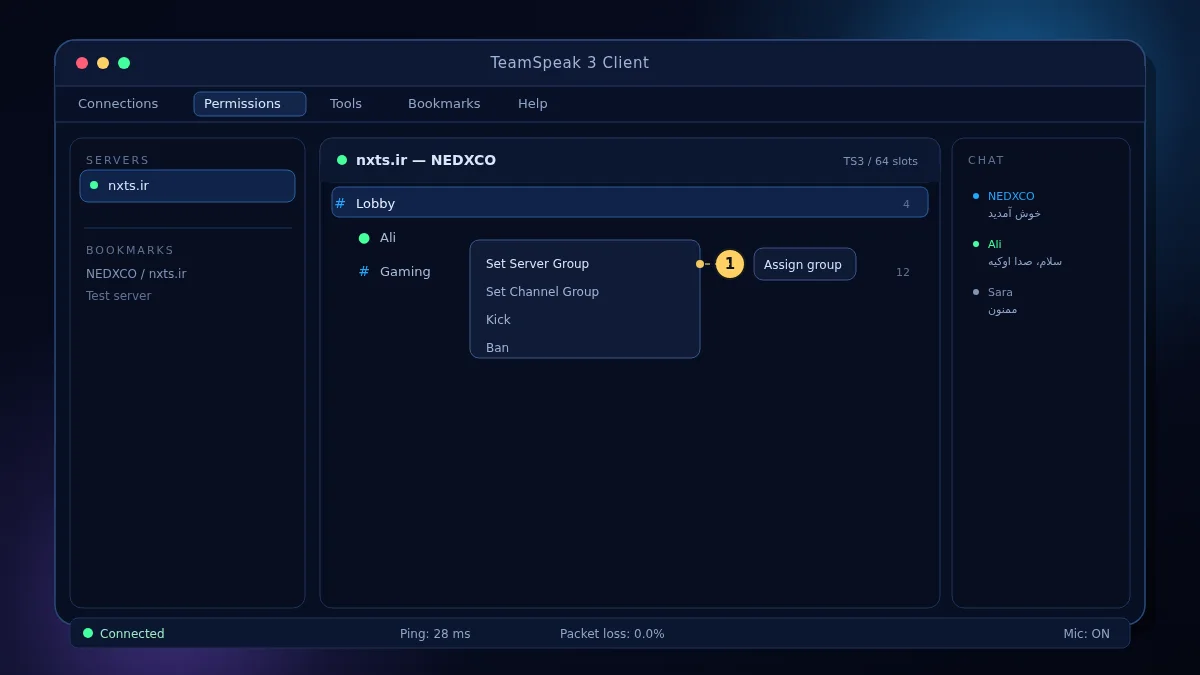
حالا باید گروه را به یک کاربر بدهید. روی نام کاربر راستکلیک کنید و Set Server Group را انتخاب کنید. برای گروه کانالی، کاربر باید داخل همان کانال باشد و از گزینه Set Channel Group استفاده کنید. بعد از تخصیص، کاربر باید یک بار reconnect کند تا پرمیشنها بهطور کامل اعمال شوند.
قدم پنجم: با یک حساب دوم تست کنید
هیچ پرمیشنی را بدون تست تحویل ندهید. با یک حساب دیگر (یا یک کلاینت دوم) وارد شوید و همان کاری را انجام دهید که کاربر واقعی قرار است انجام دهد: ورود به کانال، ساخت کانال، اخراج کاربر تستی، ارسال پیام. اگر کاری که نباید انجام شود، انجام شد، پرمیشن زیادی دادهاید. اگر کاری که باید انجام شود، انجام نشد، احتمالاً گروه اشتباه یا سطح اشتباه را انتخاب کردهاید.
در کلاینت تیم اسپیک میتوانید از Permissions → View Permissions استفاده کنید تا ببینید یک کاربر در عمل چه دسترسیهایی دارد. این صفحه، اثر گروههای سروری و کانالی را کنار هم نشان میدهد و برای عیبیابی بهتر از حدس زدن است.
اشتباههایی که بیشترین دردسر را میسازند
- دسترسی کامل به گروه زیاد: Admin را به هر کسی که «کمک میکند» ندهید.
- عدم Apply: تغییرات ذخیره نمیشود و بعداً فکر میکنید سیستم خراب است.
- قاطی کردن Server Group و Channel Group: دسترسی کانالی را در سطح سرور ندهید.
- نداشتن گروه پشتیبان: همیشه یک حساب Admin دوم داشته باشید تا قفل نشوید.
- تست نکردن: پرمیشن روی کاغذ درست است، ولی در عمل با گروههای دیگر تعامل دارد.
پرمیشن خوب، پرمیشنی است که توضیحش یک خط باشد: «Moderator میتواند کاربر را اخراج کند، ولی نمیتواند بن کند.» اگر توضیحش چند خط و پر از استثنا شد، ساختار گروهها را سادهتر کنید. برای مدیریت گروهها و اعضا، آموزش ساخت گروه در تیم اسپیک را ببینید. برای سرور آماده با پرمیشنهای اولیه و پنل مدیریت، پلنهای سرور تیم اسپیک را بررسی کنید.
سؤالهای پرتکرار
فرق Server Group و Channel Group چیست؟
Server Group در کل سرور اعمال میشود؛ Channel Group فقط داخل یک کانال. برای نقشهای کلی از Server Group و برای مدیریت یک اتاق از Channel Group استفاده کنید.
چرا بعد از تغییر پرمیشن چیزی عوض نشد؟
احتمالاً Apply نزدهاید یا کاربر باید reconnect کند. همچنین ممکن است گروه دیگری پرمیشن بیشتری بدهد و اثر گروه جدید را بپوشاند.
چطور پرمیشن یک کاربر را ببینم؟
از Permissions → View Permissions استفاده کنید. این صفحه دسترسی مؤثر کاربر را نشان میدهد.
آیا میتوانم پرمیشن موقت بدهم؟
بله، از Client Permissions برای یک کاربر خاص استفاده کنید و بعد از پایان کار آن را بردارید. فراموش کردن این کار رایج است.