وقتی سرور از ده نفر عبور میکند، مدیریت تکتک کاربران جواب نمیدهد. باید نقش بسازید: یکی مسئول کانالهاست، یکی فقط میتواند کاربر مزاحم را اخراج کند، یکی فقط باید بتواند وارد اتاقهای عمومی شود. در تیم اسپیک این کار با گروهها انجام میشود، ولی گروهها دو نوع اصلی دارند و قاطی کردنشان بیشترین دردسر را میسازد.
در این مقاله ساخت گروه، تخصیص عضو و مرتب کردن دسترسیها را قدمبهقدم میبینیم. اگر با خود پرمیشنها آشنا نیستید، اول آموزش ساخت پرمیشن در تیم اسپیک را بخوانید؛ اینجا بیشتر روی ساختار گروه و مدیریت اعضا تمرکز میکنیم.
Server Group یا Channel Group؟
| ویژگی | Server Group | Channel Group |
|---|---|---|
| دامنه اثر | کل سرور | فقط یک کانال |
| مثال | Admin، Moderator، Member، Guest | Channel Admin، Channel Member |
| چه زمانی استفاده کنیم؟ | نقشهای ثابت و سراسری | مدیریت یک اتاق خاص |
| اشتباه رایج | دادن دسترسی کانال در سطح سرور | انتظار اثر در کل سرور |
قاعده ساده: اگر دسترسی باید در همه کانالها اثر داشته باشد، Server Group. اگر فقط باید داخل یک اتاق معنی داشته باشد، Channel Group. برای شروع، چهار گروه سروری کافی است: Guest، Member، Moderator و Admin.
قدم اول: پنجره Server Groups را باز کنید
از منوی بالای کلاینت، Permissions را باز کنید و Server Groups را انتخاب کنید. لیست گروههای موجود و تعداد اعضای هر گروه نمایش داده میشود. اگر تعداد اعضای یک گروه را نمیبینید، با کلیک روی گروه یا استفاده از گزینههای پنجره میتوانید جزئیات را ببینید.
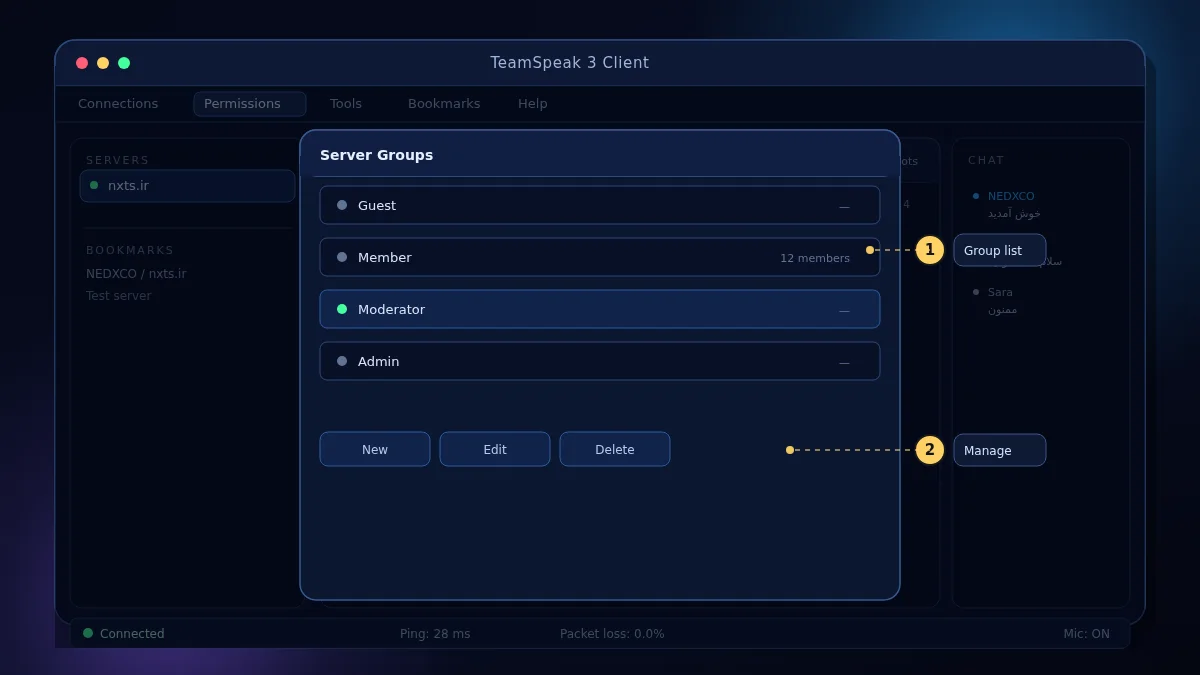
قدم دوم: گروه جدید بسازید
روی New کلیک کنید. یک نام کوتاه و معنادار بگذارید؛ مثلاً «Event Host» برای کسی که فقط در رویدادها دسترسی مدیریتی دارد. اگر گروه مشابهی وجود دارد، گزینه کپی از گروه موجود را انتخاب کنید تا مجبور نباشید همه پرمیشنها را از صفر تنظیم کنید.
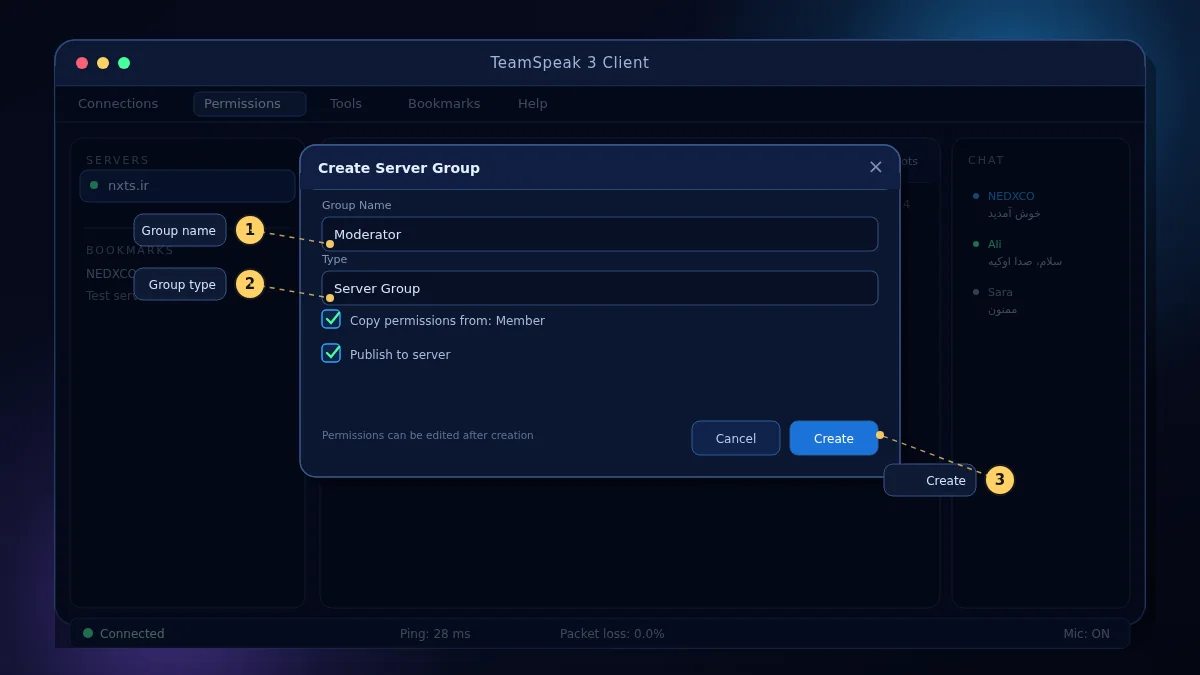
اسم گروه را طوری انتخاب کنید که در لیست کلاینت قابل فهم باشد. اسمهایی مثل «Group1» یا «New Group» بعد از دو هفته بیمعنی میشوند. اگر گروه برای بات است، پیشوند «Bot» بگذارید تا با گروههای انسانی قاطی نشود.
قدم سوم: عضو اضافه کنید
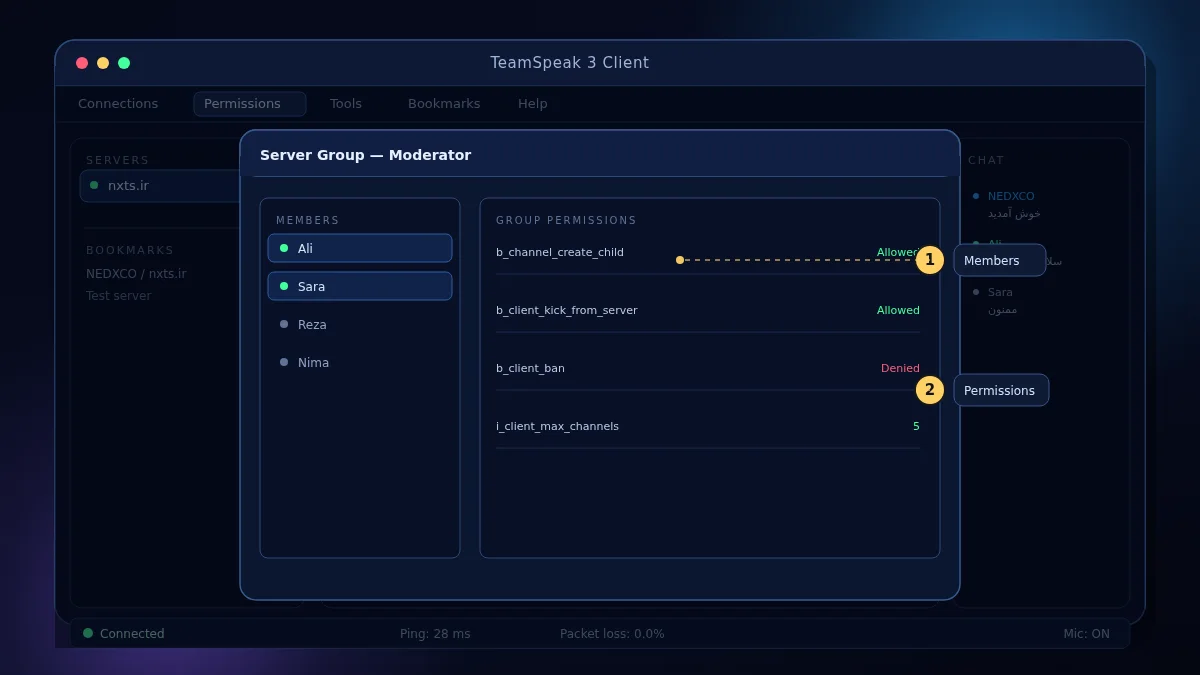
روی نام کاربر راستکلیک کنید و Set Server Group را انتخاب کنید. از لیست، گروه مورد نظر را بزنید. کاربر معمولاً باید یک بار reconnect کند تا تغییرات کامل اعمال شود. برای گروه کانالی، کاربر باید داخل همان کانال باشد و از Set Channel Group استفاده کنید.
گروههای پیشفرض را دستکاری نکنید
تیم اسپیک چند گروه پیشفرض دارد: Guest، Member، Moderator، Admin و گروههای کانالی. بهتر است گروههای پیشفرض را بهعنوان ستون فقرات نگه دارید و برای نقشهای جدید گروه بسازید. اگر گروه Guest را حذف کنید یا دسترسیهایش را عوض کنید، ممکن است کاربران تازهوارد نتوانند وارد شوند یا برعکس، دسترسی زیادی بگیرند.
قبل از تغییر گروه پیشفرض، یک حساب Admin دوم داشته باشید. اگر پرمیشن Admin را اشتباه تغییر دهید، ممکن است خودتان هم نتوانید برگردید. این اتفاق در سرورهای کوچک زیاد میافتد و بازیابیاش نیاز به دسترسی فایل یا Query دارد.
مرتب کردن و پاکسازی گروهها
هر سه ماه یک بار گروهها را مرور کنید. گروههایی که هیچ عضوی ندارند یا برای رویدادی ساخته شدهاند و دیگر لازم نیستند را حذف کنید. اعضای گروه Admin را بشمارید؛ اگر بیش از دو یا سه نفر هستند، بپرسید واقعاً همه به دسترسی کامل نیاز دارند یا میتوانند Moderator باشند. هرچه تعداد گروهها و اعضای پر دسترسی کمتر باشد، سطح حمله پایینتر است.
ترتیب نمایش گروهها را هم مرتب کنید تا در کلاینت قابل فهم باشد. گروههای پر دسترسی بالا و گروههای عمومی پایین قرار بگیرند. این کار امنیت را تغییر نمیدهد، ولی اشتباه دادن گروه را کم میکند.
اشتباههای رایج
- گروه تکراری: سه گروه با نامهای مشابه و پرمیشنهای متفاوت.
- دادن Server Group برای نقش کانالی: کاربر در همه کانالها دسترسی پیدا میکند.
- فراموش کردن حذف دسترسی موقت: کاربر بعد از رویداد همچنان Moderator میماند.
- حذف گروه بهجای برداشتن عضو: struktur گروهها به هم میریزد.
- نداشتن Admin دوم: قفل شدن سرور در زمان تغییر پرمیشن.
مدیریت گروهها بیشتر شبیه چیدن یک قفسه است تا یک کار فنی. اگر هر نقش یک گروه روشن داشته باشد و اعضا مرتب بررسی شوند، پرمیشنها خودشان قابل فهم میشوند. برای تنظیم دقیق پرمیشنها، راهنمای ساخت پرمیشن و برای مدیریت روزمره، پنل مدیریت تیم اسپیک را ببینید. اگر ترجیح میدهید سرور با گروهبندی اولیه تحویل بگیرید، پلنهای سرور تیم اسپیک را ببینید.
سؤالهای پرتکرار
چند گروه برای یک سرور کافی است؟
برای بیشتر کامیونیتیها چهار گروه سروری (Guest، Member، Moderator، Admin) و چند گروه کانالی کافی است. تعداد بیشتر، مدیریت را سخت میکند.
چطور یک عضو را از گروه حذف کنم؟
روی کاربر راستکلیک کنید و Set Server Group را بزنید؛ گزینه گروه فعلی را بردارید یا گروه پایه را انتخاب کنید.
آیا گروه کانالی در کل سرور اثر دارد؟
نه. Channel Group فقط داخل همان کانال اعمال میشود. برای دسترسی سراسری از Server Group استفاده کنید.
گروههای پیشفرض را حذف کنم؟
نه. آنها ستون فقرات دسترسی هستند. برای نقشهای جدید گروه بسازید و گروههای پیشفرض را فقط با احتیاط ویرایش کنید.