«تیم اسپیک را نصب کنم» میتواند دو معنی داشته باشد: نصب کلاینت روی کامپیوتر یا گوشی، یا نصب سرور روی یک ماشین. برای اعضای عادی، منظور کلاینت است. برای کسی که میخواهد سرور داشته باشد، نصب سرور جداگانه انجام میشود. این راهنما مسیر کلاینت را روی ویندوز، اندروید و آیفون نشان میدهد و بعد به اولین اتصال میرسد.
اگر میخواهید خود سرور را راه بیندازید، مقاله نصب سرور روی لینوکس یا نصب سرور روی ویندوز را بخوانید. برای ورود به سرور ندیکس کو، فقط کلاینت لازم است.
قبل از نصب، نسخه درست را انتخاب کنید
| پلتفرم | منبع نصب | نکته |
|---|---|---|
| ویندوز ۱۰ و ۱۱ | سایت رسمی تیم اسپیک | نسخه ۶۴ بیتی را انتخاب کنید |
| اندروید | Google Play | به میکروفون اجازه دسترسی بدهید |
| آیفون و آیپد | App Store | در اولین اجرا اجازه میکروفون را فعال کنید |
| لینوکس | بسته رسمی یا مخزن توزیع | برای کاربران فنی؛ نسخه ویندوز سادهتر است |
نصب روی ویندوز؛ قدمبهقدم
فایل نصب را از سایت رسمی دانلود کنید. روی فایل اجرایی دوبار کلیک کنید. اگر ویندوز هشدار SmartScreen داد، فقط وقتی ادامه دهید که فایل را از منبع رسمی گرفتهاید. در پنجره نصب، مسیر نصب را انتخاب کنید؛ مسیر پیشفرض مناسب است. شرایط استفاده را بپذیرید و Install را بزنید.
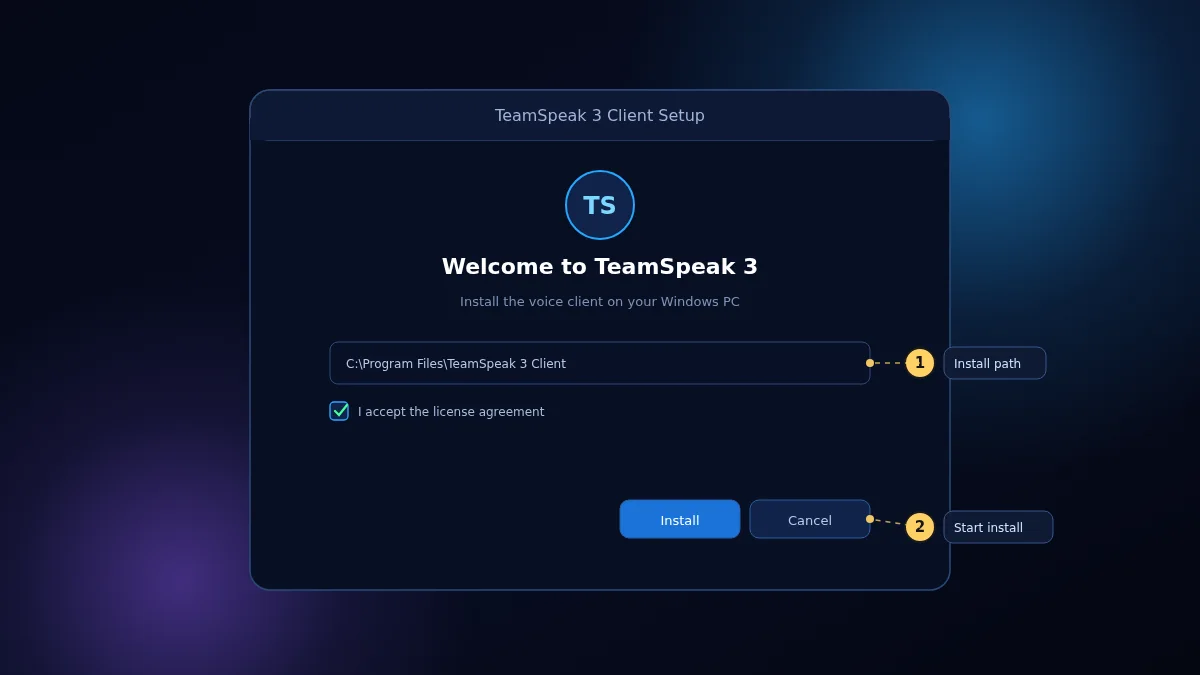
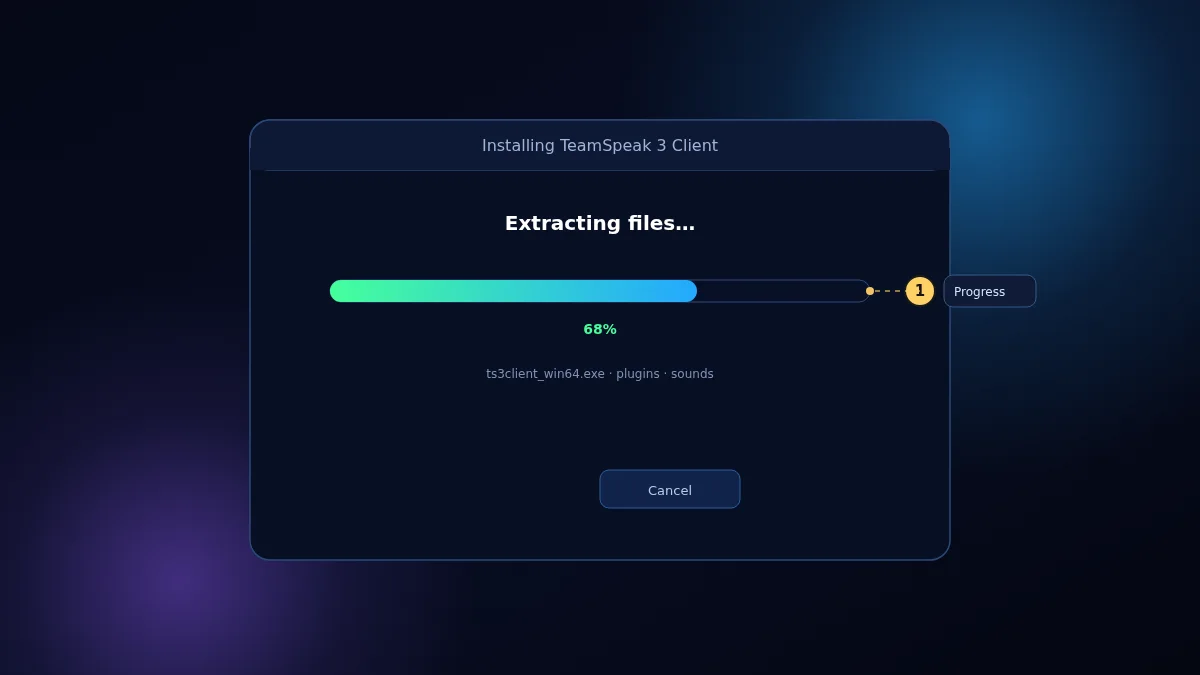
بعد از شروع نصب، چند ثانیه صبر کنید تا فایلها استخراج شوند. اگر نصب روی درایو شلوغ یا مسیر دارای فاصله انجام میشود و خطا گرفت، مسیر سادهتری مثل C:\TeamSpeak3 انتخاب کنید.
اولین اجرا و تنظیمات اولیه
بعد از پایان نصب، کلاینت را باز کنید. در اولین اجرا از شما یک نام نمایشی و دستگاههای صوتی پرسیده میشود. نامی انتخاب کنید که اعضا بشناسند. دستگاه میکروفون و اسپیکر را انتخاب کنید؛ بعداً از مسیر Settings → Options هم میتوانید عوضشان کنید.
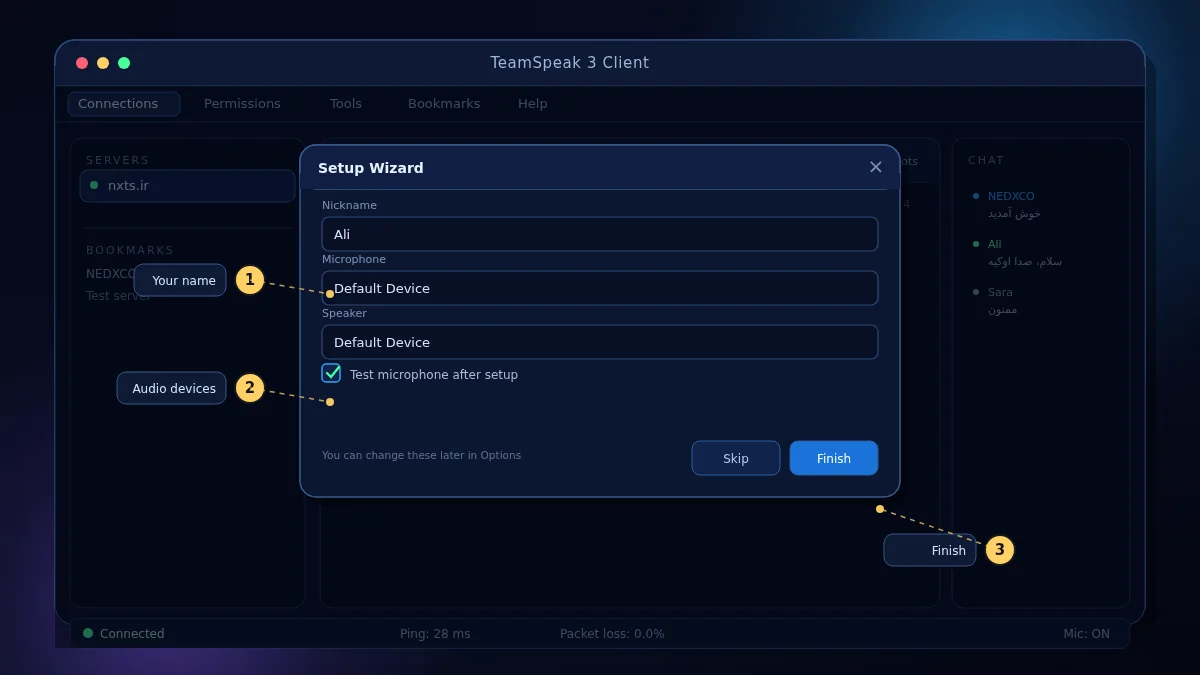
اگر در اولین اجرا میکروفون را اشتباه انتخاب کردید، نگران نباشید. بعداً در تنظیم میکروفون تیم اسپیک مسیر کامل را توضیح دادهایم.
نصب روی اندروید و آیفون
روی اندروید، تیم اسپیک را از Google Play نصب کنید. در اولین اجرا، اجازه دسترسی به میکروفون را بدهید؛ بدون این اجازه، صدا ارسال نمیشود. روی آیفون، از App Store نصب کنید و در تنظیمات iOS، دسترسی میکروفون را برای تیم اسپیک فعال کنید. در هر دو پلتفرم، آدرس سرور را وارد کنید و روی Connect بزنید.
در موبایل، مصرف باتری و کیفیت شبکه مهمتر است. اگر روی داده همراه قطعی دارید، Wi-Fi را تست کنید. برای جلسات طولانی، گوشی را به شارژ وصل کنید و از حالت ذخیره باتری که اپ را در پسزمینه میبندد، خارج شوید.
بعد از نصب، این چهار تنظیم را انجام دهید
نصب که تمام شد، قبل از اولین اتصال چهار کار کوتاه انجام دهید: یک نام نمایشی ثابت انتخاب کنید، دستگاه میکروفون و اسپیکر را تست کنید، یک کلید Push-to-Talk تعیین کنید و کلاینت را بهروز نگه دارید. این چهار مورد، بیشتر مشکلات اولیه را از بین میبرند.
- Identity: هویت کلاینت بهصورت محلی ذخیره میشود. اگر میخواهید در چند دستگاه همان هویت را داشته باشید، از گزینه Export/Import استفاده کنید.
- Bookmark: بعد از اولین اتصال، سرور را ذخیره کنید تا هر بار آدرس را وارد نکنید.
- Hotkey: اگر Push-to-Talk میخواهید، یک کلید راحت و بدون تداخل با بازی انتخاب کنید.
- Update: نسخه قدیمی ممکن است با سرور جدید سازگار نباشد؛ گزینه بررسی بهروزرسانی را فعال کنید.
اولین اتصال به سرور
بعد از نصب، از منوی Connections → Connect آدرس nxts.ir را وارد کنید. اگر رمز سرور دارید، همانجا بگذارید. اگر اولین بار است، مقاله آموزش وارد شدن به سرور تیم اسپیک جزئیات فیلدها و خطاهای اتصال را دارد.
مشکلات رایج نصب
| مشکل | علت محتمل | راهحل |
|---|---|---|
| نصب شروع نمیشود | آنتیویروس یا SmartScreen | فایل را از منبع رسمی بگیرید و استثنا بدهید |
| خطای Visual C++ | پیشنیاز ویندوز نصب نیست | پکیج redistributable را نصب کنید |
| برنامه باز میشود ولی صدا ندارد | دستگاه صوتی اشتباه | در Options دستگاه درست را انتخاب کنید |
| روی گوشی میکروفون کار نمیکند | اجازه دسترسی داده نشده | در تنظیمات سیستم، Microphone را برای تیم اسپیک فعال کنید |
| نسخه قدیمی وصل نمیشود | ناسازگاری با سرور | کلاینت را بهروزرسانی کنید |
نصب کلاینت یک کار یکباره است؛ چیزی که تجربه را میسازد، تنظیمات بعد از نصب است. اگر بعد از نصب صدای دیگران را نمیشنوید یا دیگران شما را نمیشنوند، اول سراغ تنظیمات صوتی بروید، نه سرور. اگر هنوز سرور ندارید، پلنهای سرور تیم اسپیک با لایسنس و پنل مدیریت آماده است.
سؤالهای پرتکرار
برای ورود به سرور باید سرور نصب کنم؟
نه. اعضای عادی فقط به کلاینت نیاز دارند. نصب سرور برای کسی است که میخواهد میزبان باشد.
تیم اسپیک روی گوشی رایگان است؟
کلاینت موبایل رایگان است و از Google Play یا App Store نصب میشود. هزینهای که ممکن است بپردازید مربوط به سرور یا خدمات جانبی است.
چرا بعد از نصب میکروفون کار نمیکند؟
احتمالاً دستگاه اشتباه انتخاب شده یا اجازه میکروفون داده نشده. در Options → Capture و تنظیمات سیستم بررسی کنید.
آیا نسخه ویندوز و موبایل فرق دارند؟
رابط کاربری متفاوت است، ولی اتصال و تنظیمات پایه یکی است. برای کارهای مدیریتی، نسخه ویندوز کاملتر است.